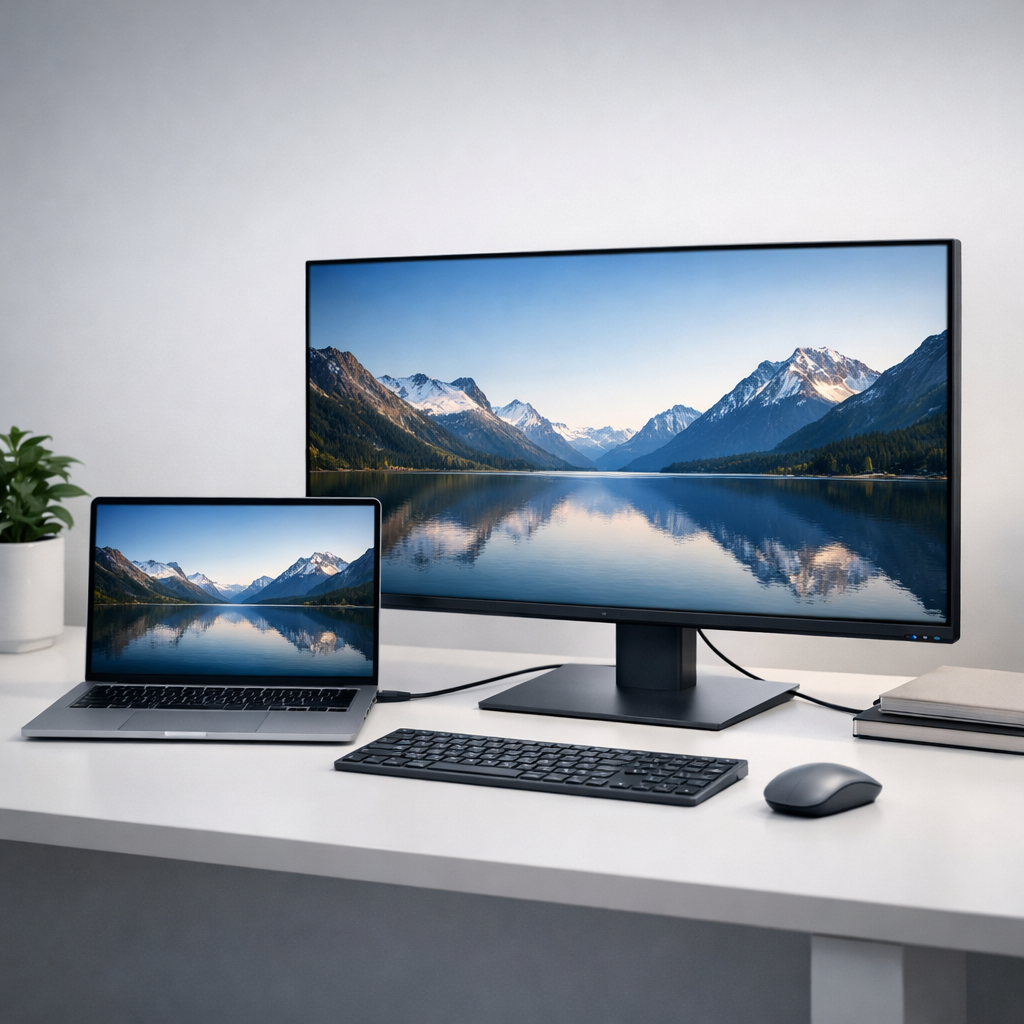
En ekstern skærm til laptop lyder banalt, men det er et af de steder, hvor jeg oftest ser folk købe forkert. Enten ender de med en alt for stor skærm, der står for tæt, eller en billig model med dårlig tekstskarphed og træls farvegengivelse. I stedet for at jagte bestemte modeller prøver jeg at skille valget ad i nogle få, konkrete beslutninger, der faktisk kan mærkes i hverdagen.
Jeg har derfor delt processen op i brugsscenarie, størrelse og opløsning, paneltype, porte og ergonomi. Det er de ting, der afgør, om skærmen føles lækker at arbejde ved – eller om du fortryder købet efter en uge.
Hvad skal skærmen bruges til?
Det første spørgsmål jeg altid stiller mig selv er: hvad skal skærmen primært bruges til? Ikke hvad den kan bruges til, men hvad jeg realistisk set laver 80 % af tiden.
Grov inddeling, som jeg plejer at tænke i:
- Mest kontor, mail, browser, tekst, let billedredigering
- Blandet kontor + kreativt (foto, video, design, kode)
- Primært gaming
- En hybrid: arbejde om dagen, gaming om aftenen
Grunden til at det er vigtigt, er at forskellige brugsscenarier vægter ting forskelligt. Til kontorarbejde er tekstskarphed og ergonomi vigtigere end høj opdateringshastighed. Til gaming betyder lav responstid og høj opdateringsfrekvens mere end perfekt farvenøjagtighed. Til foto og video er farver og ensartethed pludselig kritisk.
Jeg prøver derfor at være ærlig over for mig selv: hvis jeg kun gamer et par timer om ugen, giver det sjældent mening at optimere hele skærmvalget efter e-sport.
Størrelse og opløsning: hvor tæt sidder du?
Størrelse og opløsning hænger uløseligt sammen. Jeg ser ofte folk købe en stor skærm med for lav opløsning – resultatet er store, lidt grynede elementer og mindre arbejdsplads end forventet.
Jeg tager typisk udgangspunkt i, hvor langt jeg sidder fra skærmen:
- Kort afstand (omkring 50–60 cm): Her giver det mening at holde sig til moderate størrelser, så man ikke skal dreje hovedet hele tiden. Mange ender i området omkring de klassiske kontorstørrelser. Jeg undgår meget lav opløsning på større paneler, fordi tekst så kan se grov ud.
- Mellemafstand (omkring 70–90 cm): Her kan man bedre udnytte større skærme eller ultrawide, fordi hele billedet stadig er inden for synsfeltet uden at blive anstrengende.
Jeg har kigget på forskellige kombinationer af størrelse og opløsning, og der tegner sig nogle mønstre, som går igen på tværs af producenter:
- Mindre skærme med relativt høj opløsning giver skarp tekst, men kan kræve skalering i styresystemet.
- Større skærme med lav opløsning giver store elementer, men kan føles mudrede, hvis du er vant til skarpe laptops.
- Højere opløsning giver mere arbejdsplads, men kræver også mere af både grafikkort og øjne, hvis du ikke justerer skalering.
Hvis jeg er i tvivl, prioriterer jeg tekstskarphed over “flere tommer”. En lidt mindre, men skarp skærm føles ofte mere behagelig at arbejde ved i mange timer end en stor, men grovkornet model.
Paneltype: IPS, VA og andre forkortelser
Paneltypen styrer, hvordan skærmen opleves i praksis: farver, betragtningsvinkler, kontrast og ofte også responstid. Jeg har kigget på de mest udbredte teknologier i almindelige kontor- og gaming-skærme:
- IPS: Typisk gode betragtningsvinkler og fornuftige farver. Mange kontor- og kreative skærme bruger IPS, netop fordi billedet ser ens ud, selvom du ikke sidder helt lige foran.
- VA: Ofte højere kontrast og dybere sort, men med risiko for lidt smallere betragtningsvinkler og nogle gange langsommere pixelrespons i mørke nuancer. Mange buede og ultrawide gaming-skærme bruger VA.
- TN: Findes stadig i nogle billige eller meget hurtige gaming-skærme, men betragtningsvinkler og farver er typisk svagere end IPS og VA. Jeg går kun efter TN, hvis gamingydelse er altoverskyggende, og prisen er meget lav.
Til en ekstern skærm til laptop, hvor jeg ofte laver blandet arbejde, hælder jeg næsten altid mod IPS, fordi kompromiset mellem farver, skarphed og betragtningsvinkler er fornuftigt. Hvis jeg primært ville game i mørke rum, kunne jeg godt overveje VA for kontrastens skyld, men så ville jeg være ekstra opmærksom på anmeldelser af responstid.
Opdateringshastighed: har du reelt brug for 144 Hz?
Opdateringshastighed (Hz) er blevet et stort marketingpunkt. Jeg prøver at skille hype fra det, der faktisk giver mening i praksis:
- Til ren kontorbrug er standardhastigheder typisk nok. Nogle oplever, at højere Hz giver en lidt mere flydende oplevelse, men det er ikke kritisk.
- Til casual gaming kan en moderat forhøjet opdateringshastighed være en fin balance mellem pris og oplevelse.
- Til seriøs, hurtig e-sport er høj opdateringshastighed en reel fordel, men her er vi ovre i et nichebehov.
Jeg spørger mig selv: matcher min laptop overhovedet en højopdateret skærm? Mange bærbare – især med integreret grafik – har svært ved at levere meget høje billedhastigheder i nyere spil ved høj opløsning. Hvis maskinen ikke kan følge med, er det spild at betale ekstra for ekstremt høje Hz.
Forbindelser: USB-C, HDMI, DisplayPort og docking
En ekstern skærm til laptop står og falder ofte med, hvor nem den er at tilslutte. Jeg kigger især på de mest almindelige scenarier:
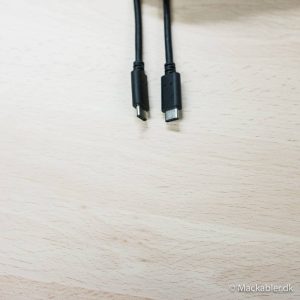
- USB-C med video: Mange nyere laptops har USB-C-porte, der kan sende video (ofte via DisplayPort over USB-C). Hvis skærmen understøtter USB-C med video og eventuelt strømforsyning, kan du i nogle tilfælde nøjes med ét kabel til både billede og opladning. Her varierer understøttet effekt og funktioner dog meget, så jeg ville altid tjekke de konkrete specifikationer.
- HDMI: Udbredt og nemt. Til almindelige opløsninger og opdateringshastigheder er HDMI fint. Til meget høje opløsninger og Hz kan det dog kræve nyere HDMI-versioner, så her ville jeg være opmærksom på, hvad både laptop og skærm understøtter.
- DisplayPort: Meget brugt til PC-skærme, især når man vil kombinere høj opløsning og høj opdateringshastighed. Mange bærbare har dog kun USB-C, så man ender ofte med en USB-C-til-DisplayPort-løsning.
Jeg prøver så vidt muligt at undgå for mange adaptere i hverdagen. Hvis jeg ved, at jeg vil tilslutte og frakoble min laptop flere gange om dagen, prioriterer jeg en løsning, hvor jeg kan nøjes med ét kabel eller en dedikeret dock, der bliver liggende på skrivebordet.
Ergonomi: højde, vinkel og flere skærme
Ergonomi bliver ofte overset, men det er her, forskellen virkelig kan mærkes efter en hel arbejdsdag. Jeg går efter tre ting:
- Højdejustering: En skærm, der kun kan vippes lidt, er sjældent nok. Jeg vil kunne få øverste del af skærmen cirka i øjenhøjde, så jeg ikke sidder og kigger nedad hele dagen.
- Drej og tilt: Muligheden for at dreje skærmen lidt mod mig eller væk fra vinduer gør det nemmere at undgå refleksioner.
- VESA-mount: Hvis jeg vil bruge en skærmarm, er VESA-beslag næsten et krav. Det gør det langt nemmere at få skærmen præcis, hvor jeg vil have den.
Bruger jeg både laptop-skærm og ekstern skærm, prøver jeg at undgå store højdeforskelle. Enten hæver jeg den bærbare på et stativ, eller også bruger jeg næsten kun den eksterne skærm og lader laptoppen være sekundær.
Farver og lysstyrke: hvor kræsen er du?
Til almindelig kontorbrug behøver man ikke en professionel referencemonitor, men der er stadig nogle ting, jeg holder øje med i de offentligt tilgængelige specifikationer:
- Farverum: Mange producenter oplyser dækning af standardfarverum som sRGB. Til kontor og let kreativt arbejde er en fornuftig sRGB-dækning ofte rigeligt. Til seriøst foto- og videobrug kan udvidede farverum være relevante, men her ville jeg gå mere i dybden med tests og kalibreringsmuligheder.
- Lysstyrke: Jeg går efter noget, der kan klare almindelige lyse kontormiljøer uden at skulle køre på max hele tiden. Konkrete tal varierer meget, og jeg ville altid tage dem som en indikation, ikke en garanti.
- Refleksioner: Matte skærme er ofte rarere til arbejde, især hvis man sidder tæt på vinduer. Glansfulde paneler kan se flotte ud i butiksmiljøer, men være irriterende i praksis.
Hvis jeg ved, at jeg vil bruge skærmen til seriøs billedbehandling, ville jeg kigge efter anmeldelser, der måler farvenøjagtighed og ensartethed på tværs af panelet, fremfor kun at stole på producentens tal.
Ekstra funktioner: indbygget USB-hub, lyd og KVM
Ekstra funktioner kan være ligegyldige eller guld værd, afhængigt af setup. Jeg overvejer især:
- USB-hub i skærmen: Praktisk hvis jeg vil have mus, tastatur og måske et webcam tilsluttet skærmen og kun ét kabel til laptoppen. Her varierer både antal porte og hastigheder, så jeg ville tjekke detaljer, hvis det er vigtigt.
- Indbyggede højttalere: De er sjældent fantastiske, men kan være fine til systemlyde og møder. Til musik og film ville jeg stadig regne med eksterne højttalere eller headset.
- KVM-funktion: Nogle skærme kan fungere som en slags switch, så du kan bruge samme tastatur og mus til flere computere via skærmen. Hvis jeg ofte skifter mellem arbejds-laptop og privat maskine, kunne det være en stor fordel.
Jeg prøver dog at undgå at betale meget ekstra for funktioner, jeg kun “måske” får brug for. Hvis jeg ikke har et klart scenarie, hvor en feature gør min hverdag nemmere, lader jeg den sjældent styre valget.
Konklusion: sådan ville jeg selv vælge
Hvis jeg skulle købe en ny ekstern skærm til min laptop i dag, uden at sigte efter en helt specifik model, ville jeg gøre følgende:
- Starte med at definere brugen: mest kontor og browser, blandet kreativt arbejde eller gaming.
- Vælge størrelse ud fra min faktiske siddeafstand, ikke kun “flest tommer for pengene”.
- Gå efter en paneltype, der matcher brugen – typisk IPS til blandet arbejde, VA hvis kontrast og film/gaming i mørke rum fylder meget.
- Sikre, at forbindelserne passer til min laptop, så jeg undgår kabelkaos og adaptercirkus.
- Prioritere ergonomi: højdejustering eller VESA, så jeg kan sidde ordentligt en hel dag.
- Kun betale ekstra for høj opdateringshastighed, hvis min laptop og mit brug faktisk kan udnytte det.
Jeg har kigget på mange skærme gennem årene, og den røde tråd er, at de bedste køb sjældent er de mest prangende på papiret, men dem hvor størrelse, opløsning, panel og ergonomi passer til hverdagen. Hvis du tager stilling til de ting, før du kigger på pris og tilbud, er chancen for et skærmkøb, du bliver glad for i flere år, markant større.