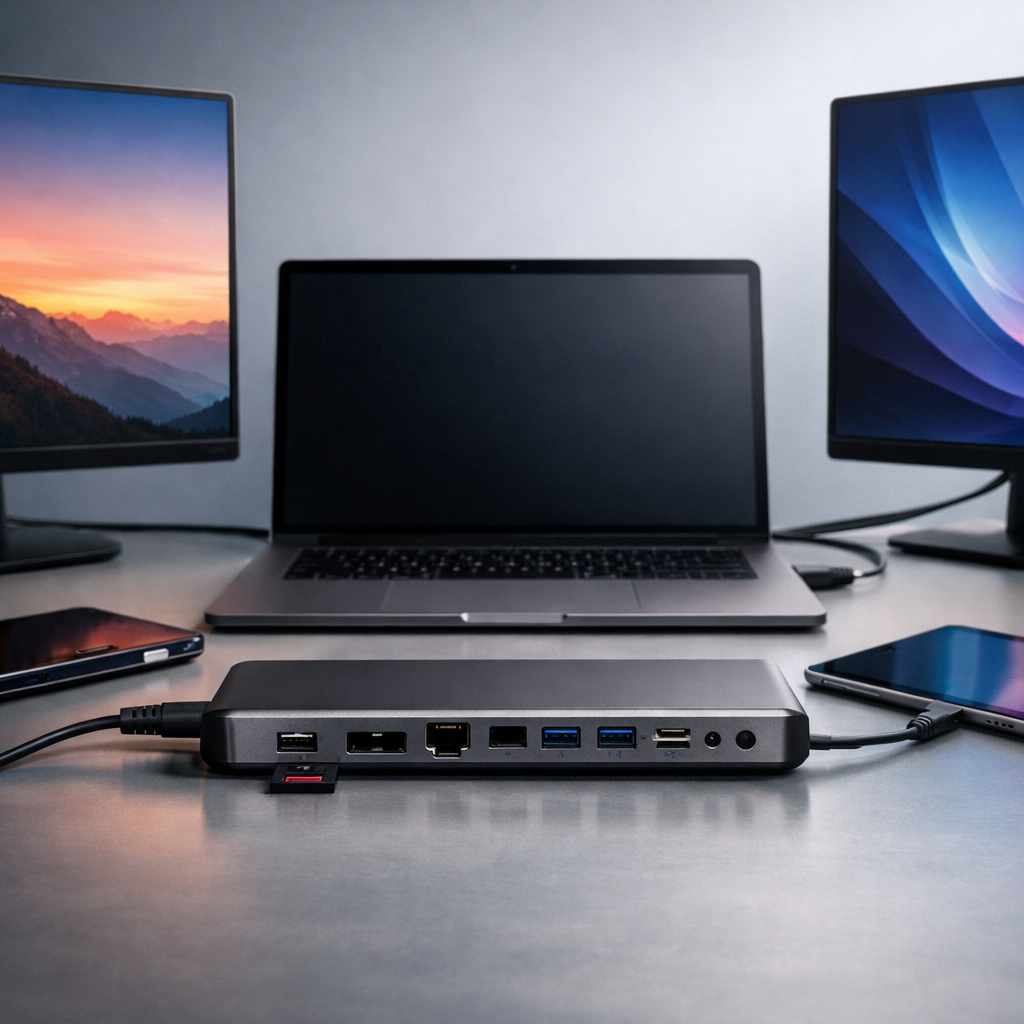
USB-C hubs og docks er efterhånden blevet en nødvendighed, hvis du arbejder på laptop og vil have et ordentligt skrivebords-setup. Jeg har kigget på specs og tilgængelige oplysninger fra producenter og forhandlere, og én ting går igen: det er overraskende let at købe forkert. Her gennemgår jeg, hvordan jeg selv ville vælge en USB-C hub eller dock til både Windows-laptop og MacBook – uden at pege på konkrete modeller og uden at gætte på skjulte detaljer.
Mit mål er at skære det ned til de få valg, der faktisk betyder noget i hverdagen: skærme, strøm, porte, kompatibilitet og stabilitet.
Hub vs. dock – hvad er forskellen i praksis?
Jeg ser typisk to typer produkter, når jeg kigger efter USB-C udvidelse:
- Små, portable USB-C hubs (ofte i aluminium, med flere forskellige porte)
- Større docks, der står fast på skrivebordet og får strøm fra egen strømforsyning
En hub er som regel bus-powered, altså den får strøm fra din laptop. Det gør dem gode til rejsebrug og lette setups: ekstra USB-porte, måske en HDMI-port, kortlæser og netværk. Til gengæld er de begrænset af, hvor meget strøm og båndbredde der kan trækkes gennem ét kabel uden ekstern strøm.
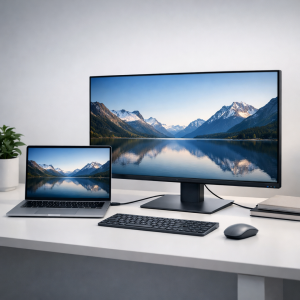
En dock har typisk egen strømforsyning og kan ofte levere strøm tilbage til din laptop via USB-C (Power Delivery), samtidig med at den driver flere skærme, netværk, USB-udstyr osv. Det er den type, jeg ville vælge til et fast skrivebord, hvor laptoppen skal fungere som “stationær” med én kabel-tilslutning.
Hvis jeg kort skal skære det ud:
- Jeg ville vælge en hub, hvis jeg primært mangler et par ekstra porte på farten og højst én skærm.
- Jeg ville vælge en dock, hvis jeg vil have et rigtigt desktop-setup med skærme, netværk og opladning via ét kabel.
Skærme: hvor mange og hvilken opløsning?
Skærme er dér, hvor mange USB-C produkter bliver forvirrende. Jeg har ikke selv haft alle mulige docks i hånden, så jeg læner mig op ad de generelle tekniske begrænsninger og de oplysninger, producenterne selv giver.
Der er især tre ting, jeg kigger efter:
- Hvor mange eksterne skærme understøtter docken/hubben officielt?
- Hvilken opløsning og opdateringshastighed pr. skærm (f.eks. om der står 4K ved 60 Hz eller kun lavere frekvenser)?
- Om den bruger DisplayPort Alt Mode direkte fra USB-C, eller om den laver skærme via DisplayLink-software.
Hvis jeg vil have et simpelt setup med én ekstern skærm, er det ofte nok, at USB-C-porten på min laptop understøtter DisplayPort Alt Mode. Mange mindre hubs med én HDMI eller én DisplayPort kan så levere høj opløsning ved en fornuftig opdateringshastighed, men det afhænger af både laptop, kabel og hub. Hvis jeg er i tvivl, ville jeg gå efter en løsning, hvor producenten eksplicit skriver, at den understøtter den opløsning og opdateringshastighed, jeg går efter – og ellers regne med lavere opdateringshastighed.
Vil jeg have to eller flere skærme, bliver det mere komplekst – især på MacBook, hvor nogle modeller officielt kun understøtter én ekstern skærm via USB-C. Her ser jeg ofte docks, der bruger DisplayLink-teknologi til at “omgå” begrænsningen via software. Det kan fungere fint, men kræver driver-installation og er mere afhængigt af opdateringer til både styresystem og software.
Jeg ville derfor gøre sådan her:
- Til én skærm: vælge en simpel hub eller dock med én videoport og tydelig dokumentation for opløsning og opdateringshastighed.
- Til to skærme: kigge efter en dock, der eksplicit beskriver, hvordan den håndterer to skærme på netop min platform (Windows/Mac), og om det kræver DisplayLink.
- Til tre skærme eller mere: forvente, at jeg skal op i en mere avanceret dock-løsning med DisplayLink eller Thunderbolt og være ekstra opmærksom på kompatibilitetslisten.
Strøm (Power Delivery): hvor meget behøver jeg?
Power Delivery (PD) er den teknologi, der lader en dock oplade din laptop via USB-C. Jeg har ikke én magisk grænse, men jeg tænker i niveauer i forhold til den oplader, der fulgte med computeren.
Mange ultrabooks og MacBook Air-typer kan typisk klare sig fint med moderat effekt, mens større performance-laptops ofte leveres med kraftigere opladere. Jeg kigger derfor på:
- Hvad den originale oplader til min laptop leverer (ofte angivet i watt på selve opladeren).
- Hvor meget dockens PD-port kan levere tilbage til laptoppen.
Hvis docken leverer markant mindre end den originale oplader, vil laptoppen ofte stadig kunne køre, men under tung belastning kan den bruge mere strøm, end den får. Det kan betyde langsommere opladning eller i nogle tilfælde, at batteriet langsomt aflades, mens jeg arbejder hårdt på maskinen.
Jeg ville derfor:
- Til en let ultrabook eller MacBook Air-type: gå efter en dock, der kan levere et watt-niveau, som typisk matcher eller nærmer sig den medfølgende oplader.
- Til en kraftigere laptop: enten vælge en dock, der kan levere noget i samme størrelsesorden som den originale oplader, eller acceptere, at jeg bruger den originale oplader ved siden af og lader docken være ren port-udvider uden PD.
Hvis en hub slet ikke har PD passthrough, ser jeg den kun som ekstra porte – ikke som oplader.
Portene: hvad jeg faktisk bruger – og hvad jeg springer over
Det er fristende at gå efter “mest muligt for pengene”, men jeg har efterhånden lært, at mange porte bare står ubrugte. Jeg fokuserer på det, jeg reelt bruger:
- USB-A porte til mus, tastatur, dongles, eksterne diske osv.
- Netværksport (RJ45), hvis jeg vil have stabilt kablet net på kontoret.
- HDMI eller DisplayPort til skærm(e).
- USB-C data-port(e), hvis jeg har nyere eksterne SSD’er eller andet udstyr.
- Kortlæser (SD/microSD), hvis jeg arbejder med kamera eller drone.
Jeg er mere skeptisk over for hubs, der lover “alt i én” med meget høje hastigheder på alle porte samtidig. USB-C har en samlet båndbredde, og alt skal deles. Hvis en hub lover både flere højopløste skærme, hurtig netværk og fuld hastighed på alle USB-porte via én enkelt USB-C-forbindelse uden Thunderbolt eller DisplayLink, læser jeg det med et sundt forbehold og ser efter detaljer i det med småt.
Til et simpelt hjemmekontor-setup ville jeg typisk gå efter:
- Mindst to USB-A-porte.
- Én videoport (HDMI eller DisplayPort) til min primære skærm.
- Eventuelt netværksport, hvis WiFi ikke er stabilt nok.
- Power Delivery, hvis jeg vil have ét kabel til det hele.
Kompatibilitet med MacBook, Windows og tablets
Jeg har ikke selv testet alle kombinationer, så her holder jeg mig til generelle erfaringer og de oplysninger, producenterne selv giver.
USB-C er ikke altid USB-C. Nogle porte på laptops understøtter kun data og opladning, andre understøtter også video (DisplayPort Alt Mode), og nogle er fulde Thunderbolt-porte med endnu højere båndbredde. På MacBook er det ofte mere ensartet, mens Windows-laptops kan variere meget.
Jeg ville gøre sådan her, før jeg køber:
- Tjekke specs på min laptop og se, hvad USB-C-porten faktisk understøtter (video, PD, Thunderbolt osv.).
- Læse produktbeskrivelsen på hub/dock og se, om producenten nævner specifik kompatibilitet med min type enhed (f.eks. MacBook med Apple Silicon, Windows-laptops, iPad osv.).
- Hvis der bruges DisplayLink, tjekke, om der findes opdaterede drivere til mit styresystem.
Til tablets og nogle smartphones er det endnu mere svingende, hvad der understøttes. Her ville jeg forvente, at simple ting som USB-tilbehør og måske én skærm kan virke, men jeg ville ikke planlægge et avanceret multi-skærm-setup uden at have set det demonstreret for netop den enhed.
Byggekvalitet, varme og stabilitet
Jeg har ikke selv haft alle de populære docks på bordet, så jeg kan ikke udtale mig om specifikke modeller. Men når jeg læser brugeranmeldelser og tekniske fora, går nogle mønstre igen:
- Nogle billige hubs bliver meget varme ved brug med flere skærme og høj belastning.
- Nogle docks har problemer med at “vække” skærme korrekt, når laptoppen vågner fra dvale.
- Nogle produkter har flimrende skærmbillede eller ustabile forbindelser på bestemte laptops.
Jeg ville derfor være lidt konservativ og:
- Vælge en producent, der tydeligt dokumenterer kompatibilitet og opdaterer firmware/driver-software.
- Læse et par opdaterede anmeldelser (ikke kun lige efter lancering), især hvis jeg planlægger flere skærme.
- Acceptere, at meget komplekse setups (flere skærme, høj opløsning, høj opdateringshastighed) sjældent er 100 % plug-and-play på tværs af alle laptops.
Prisniveau og hvornår jeg ville betale ekstra
Jeg går ikke ind i konkrete priser her, da de svinger meget mellem mærker og kampagner. Men jeg har en tommelfingerregel:
- Til simpel brug (én skærm, et par USB-porte): jeg ville ikke betale for en stor dock med alt muligt ekstra.
- Til fast hjemmekontor med flere skærme og netværk: jeg ville acceptere at betale mere for en dock med dokumenteret multi-skærm-understøttelse og god PD.
- Til kritisk arbejde, hvor jeg ikke gider fejl og udfald: jeg ville være ekstra opmærksom på producent, garanti og support – og ikke nødvendigvis vælge den billigste løsning.
Konklusion: sådan ville jeg vælge min næste USB-C hub eller dock
Hvis jeg skulle købe i dag, ville jeg starte med mit behov – ikke med produktlister.
Har jeg kun brug for et par ekstra USB-porte og måske én skærm på farten, ville jeg tage en lille, simpel USB-C hub, der officielt understøtter den opløsning og opdateringshastighed, jeg vil køre. Jeg ville ikke bekymre mig om DisplayLink eller avancerede features.
Vil jeg derimod have et rigtigt skrivebords-setup, hvor laptoppen bliver til en stationær med én kabel-tilslutning, ville jeg kigge efter en dock med:
- Power Delivery, der matcher nogenlunde min laptops oplader.
- Tydelig dokumentation for antal skærme og opløsning på min platform.
- De porte, jeg reelt bruger: USB-A, netværk, video, eventuelt kortlæser.
Jeg ville undgå at gætte på, hvad en dock “nok” kan, og i stedet holde mig til det, der står sort på hvidt i specifikationerne og i opdaterede brugererfaringer. Min erfaring er, at man undgår de fleste problemer ved at være lidt kedelig i valget – og meget præcis i kravene.