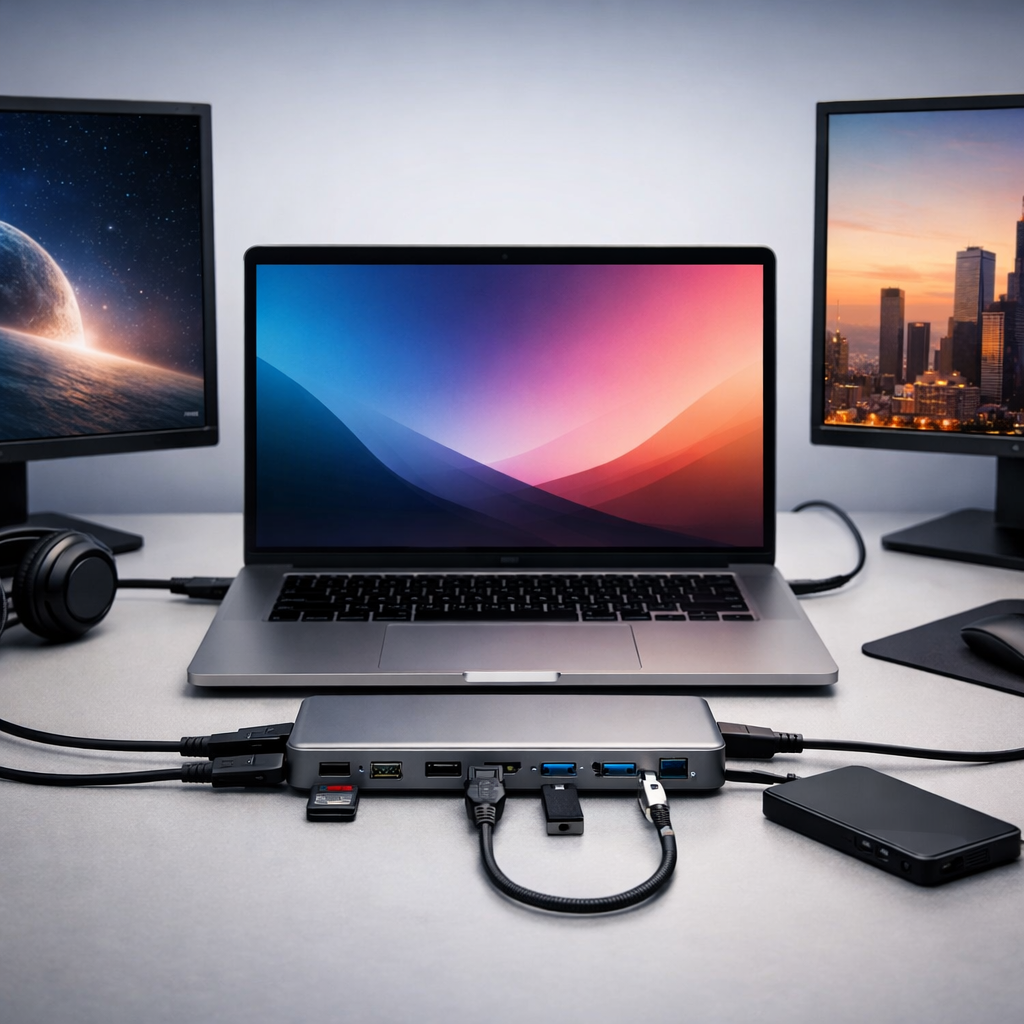
USB-C hubs og dockingstationer lyder kedelige, men de kan være forskellen på et rodet kabelkaos og et setup, hvor jeg bare sætter ét kabel i min laptop – og alt spiller. Jeg har ikke selv haft alle mulige specifikke docks i hånden, men jeg har kigget på specs og tilgængelige oplysninger, og jeg går ret systematisk til værks, når jeg vælger en løsning til mig selv eller andre. Her gennemgår jeg, hvordan jeg griber det an uden at pege på konkrete modeller.
Mit mål er, at du kan kigge på en vilkårlig USB-C hub eller dockingstation og ret hurtigt vurdere, om den giver mening til din laptop, Mac eller måske en blanding af flere enheder i hjemmet.
Først: Skal jeg bruge en simpel USB-C hub eller en fuld dockingstation?
Det første spørgsmål jeg altid stiller mig selv er: Hvor meget skal den her løsning egentlig kunne? De fleste produkter falder groft i to kategorier:
- USB-C hub – lille, ofte bus-powered (får strøm fra computeren), få porte, typisk til rejsebrug eller let kontorbrug.
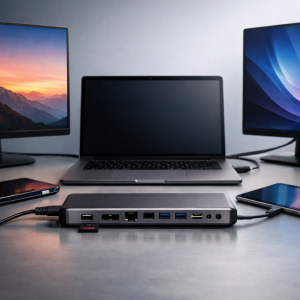
- Dockingstation – større, ofte med egen strømforsyning, flere porte, bedre til fast skrivebord og flere skærme.
Hvis jeg primært:
- mangler et par USB-porte til mus, tastatur og måske et SD-kort,
- bruger én ekstern skærm,
- og gerne vil have noget, der kan ligge i tasken,
så kigger jeg typisk efter en kompakt USB-C hub.
Hvis jeg derimod:
- vil køre flere skærme,
- have stabilt kablet netværk,
- og gerne vil kunne oplade laptoppen via samme kabel,
så giver en egentlig dockingstation langt mere mening. Her accepterer jeg, at boksen fylder mere og kræver en separat strømforsyning.
Power Delivery: Hvor meget strøm skal der igennem USB-C?
En af de vigtigste ting for mig er, om docken eller hubben kan levere strøm til min laptop via USB-C (Power Delivery, ofte forkortet PD). Jeg har ikke selv haft alle docks på markedet i hænderne, men jeg går efter nogle generelle tommelfingerregler baseret på tilgængelige oplysninger.
Jeg kigger typisk på tre scenarier:
- Lette ultrabooks og mindre laptops – mange klarer sig fint med moderat effekt, især til kontorbrug. Hvis jeg er i tvivl, kigger jeg på den originale oplader og går efter en dock, der kan levere noget i samme niveau eller lidt højere, så jeg ikke bevidst går ned i effekt.
- Større arbejdsbærbare – her er strømforbruget ofte højere, især hvis der er kraftigere CPU eller dedikeret grafik. I de tilfælde går jeg efter docks, hvor papiret lover en relativt høj PD-effekt, så jeg ikke risikerer, at batteriet langsomt aflades under belastning.
- Gaming-laptops – mange gaming-maskiner kan godt tage imod strøm via USB-C, men ofte ikke fuld effekt. Her ser jeg USB-C strøm som “vedligeholdelsesstrøm” til let brug, mens den originale oplader stadig er nødvendig til tung gaming. Jeg forventer ikke, at en dock kan erstatte en stor gaming-oplader fuldt ud.
Hvis jeg ikke kan finde klare oplysninger om, hvor meget strøm docken kan levere, eller hvad min laptop officielt understøtter via USB-C, bliver jeg forsigtig. Så vil jeg hellere se dockens strøm som en bonus og ikke regne med, at den kan erstatte den originale oplader.
Skærme: Hvor mange, hvilken opløsning og hvilken teknologi?
Skærmdelen er ofte det mest forvirrende. Jeg har ikke selv testet alle kombinationer af laptops, docks og skærme, så jeg læner mig op ad, hvad producenterne selv skriver – og holder mig til det konservative.
Jeg kigger altid på tre ting:
- Hvor mange eksterne skærme har jeg brug for?
Hvis jeg kun skal bruge én ekstern skærm, er livet nemt. Næsten alle USB-C hubs og docks med HDMI eller DisplayPort kan klare det i en eller anden opløsning. To eller flere skærme kræver mere omtanke, fordi både laptop, dock og skærme skal spille sammen. - Opløsning og opdateringshastighed
Til kontorbrug er en enkelt skærm i høj opløsning ved standard opdateringshastighed ofte fint. Til gaming eller meget flydende bevægelse vil jeg gerne have højere opdateringshastighed, men her går jeg typisk direkte på en skærm forbundet til laptoppen eller stationærens egen grafikudgang, ikke via en tilfældig USB-C hub. - DisplayLink vs. “ren” USB-C video
Nogle docks bruger DisplayLink (software-baseret løsning via USB), andre bruger ren USB-C/Thunderbolt video. Hvis jeg vil have så lidt bøvl som muligt, går jeg efter løsninger, hvor producenten tydeligt skriver, hvor mange skærme og i hvilken opløsning der understøttes, uden at jeg skal installere ekstra drivere. Hvis der står DisplayLink, accepterer jeg, at der kan være lidt ekstra software og potentielt mere kompleksitet.
Jeg dobbelttjekker altid, om min laptop eller Mac officielt understøtter flere eksterne skærme via USB-C. Nogle maskiner er begrænset til én ekstern skærm, uanset hvor fancy docken er, og det er der ingen hub i verden, der kan trylle sig udenom uden ekstra software-tricks.
Porte: Hvad jeg rent faktisk bruger – ikke hvad der ser sejt ud på papiret
Det er fristende at gå efter en dock med “alt”, men jeg prøver at være ærlig omkring, hvad jeg faktisk bruger i hverdagen. Jeg deler det typisk op sådan her:
- USB-A porte – til mus, tastatur, USB-stik, ældre harddiske osv. Jeg går efter mindst to, gerne flere på en stationær dock.
- USB-C porte – både til tilslutning af laptop og til ekstra enheder. Her ser jeg gerne mindst én ekstra USB-C port ud over den, der går til computeren.
- Netværk (RJ45) – hvis jeg vil have stabilt kablet netværk til arbejde, gaming eller store downloads, er en Ethernet-port tæt på et krav på en stationær dock.
- SD/microSD kortlæser – hvis jeg arbejder med foto eller video, er det guld værd. Ellers er det nice-to-have.
- Lyd (jack-stik) – til hovedtelefoner eller anlæg. Mange docks har det, men jeg ser det ikke som afgørende, hvis min laptop allerede har en god lydudgang.
Jeg prøver at undgå at betale ekstra for porte, jeg aldrig bruger, som for eksempel niche-videostik, medmindre jeg ved, at de løser et konkret problem i mit setup.
Kompatibilitet med Windows, Mac og eventuelt andre enheder
Jeg har ikke selv testet alle kombinationer af styresystemer og docks, så her holder jeg mig til, hvad producenterne oplyser, og hvad der generelt er kendt.
Jeg kigger især på:
- Officiel support – står der tydeligt, at docken understøtter både Windows og macOS, eller er den primært rettet mod den ene platform?
- Driver-krav – hvis der kræves særlige drivere (typisk ved DisplayLink-baserede løsninger), overvejer jeg, om jeg gider den ekstra kompleksitet. Til arbejdsbrug kan det være fint, til “bare skal virke”-brug foretrækker jeg ofte løsninger uden ekstra software.
- Andre enheder – nogle vil gerne bruge docks med tablets eller smartphones. Her er jeg ekstra forsigtig, fordi understøttelsen kan variere meget. Hvis jeg ikke kan finde klare oplysninger, antager jeg, at det primært er en PC/Mac-løsning.
Design, varme og stabilitet
Design er ikke kun æstetik. Jeg kigger også på, hvordan docken er bygget, og hvordan den sandsynligvis håndterer varme. Jeg har ikke selv haft alle modeller stående på skrivebordet, men ud fra billeder og beskrivelser vurderer jeg typisk:
- Materialer – metalhuse leder varme bedre væk end helt lukket plastik, men kan også føles varme at røre ved. Det er normalt, at en dock bliver lun under brug.
- Placering – kan den ligge fladt, stå lodret, eller kan den gemmes bag skærmen? Jeg foretrækker ofte en løsning, der kan ligge diskret bag skærmen eller monteres på bordet, så kablerne ikke fylder hele skrivepladsen.
- Kabelkvalitet – især kablet mellem dock og laptop er vigtigt. Hvis det ser meget tyndt eller kort ud, overvejer jeg, om det bliver irriterende i længden. Nogle docks har fast kabel, andre bruger et løst USB-C kabel, som er nemmere at udskifte.
Stabilitet er svær at vurdere uden langtidsbrug, så her læner jeg mig op ad generelle erfaringer med mærker og eventuelle brugerkommentarer – men uden at tage alt for gode eller alt for dårlige anmeldelser som absolut sandhed.
Prisniveau og hvornår jeg går en klasse op
Jeg undgår bevidst at nævne konkrete priser, fordi de ændrer sig hele tiden, og konfigurationer varierer. Men jeg arbejder med et mentalt skel mellem:
- Billige hubs – få porte, én skærm, ingen eller begrænset strømlevering. Fine til rejsebrug eller som midlertidig løsning.
- Mellemklasse docks – flere porte, ofte én eller to skærme, fornuftig strømlevering til mange laptops. Godt kompromis til hjemmekontor.
- High-end docks – designet til tungere setups med flere skærme, høj PD-effekt og ofte bedre byggekvalitet.
Hvis jeg ved, at jeg kun skal bruge én skærm og et par USB-porte, ser jeg ingen grund til at gå op i high-end. Men hvis jeg planlægger et setup med flere skærme, kablet netværk og én kabel-løsning til både strøm og data, accepterer jeg, at prisen ryger op – og at en billig hub sjældent er nok.
Min konklusion: Sådan vælger jeg i praksis
Når jeg skal vælge en USB-C hub eller dockingstation, gør jeg det så konkret som muligt:
- Jeg skriver ned, hvor mange skærme jeg vil køre, og i hvilken opløsning.
- Jeg tjekker, om min laptop eller Mac officielt understøtter det via USB-C.
- Jeg finder ud af, hvor meget strøm den originale oplader leverer, og går efter en dock, der realistisk kan følge med – eller accepterer, at jeg stadig skal bruge original oplader til tung brug.
- Jeg beslutter, om løsningen skal være rejsevenlig (hub) eller fast på skrivebordet (dock).
- Jeg vælger kun de porte, jeg faktisk bruger, i stedet for at jagte alt-i-en på papiret.
Jeg har ikke selv haft hver enkelt model i hånden, men ved at holde mig til klare specs og konservative antagelser undgår jeg de værste faldgruber. Hvis du gør det samme – og især er ærlig omkring, hvor mange skærme du reelt vil køre, og hvor meget du forventer af ét enkelt USB-C kabel – så er chancen ret god for, at din næste hub eller dockingstation bliver en stille hjælper i hverdagen i stedet for en konstant kilde til irritation.