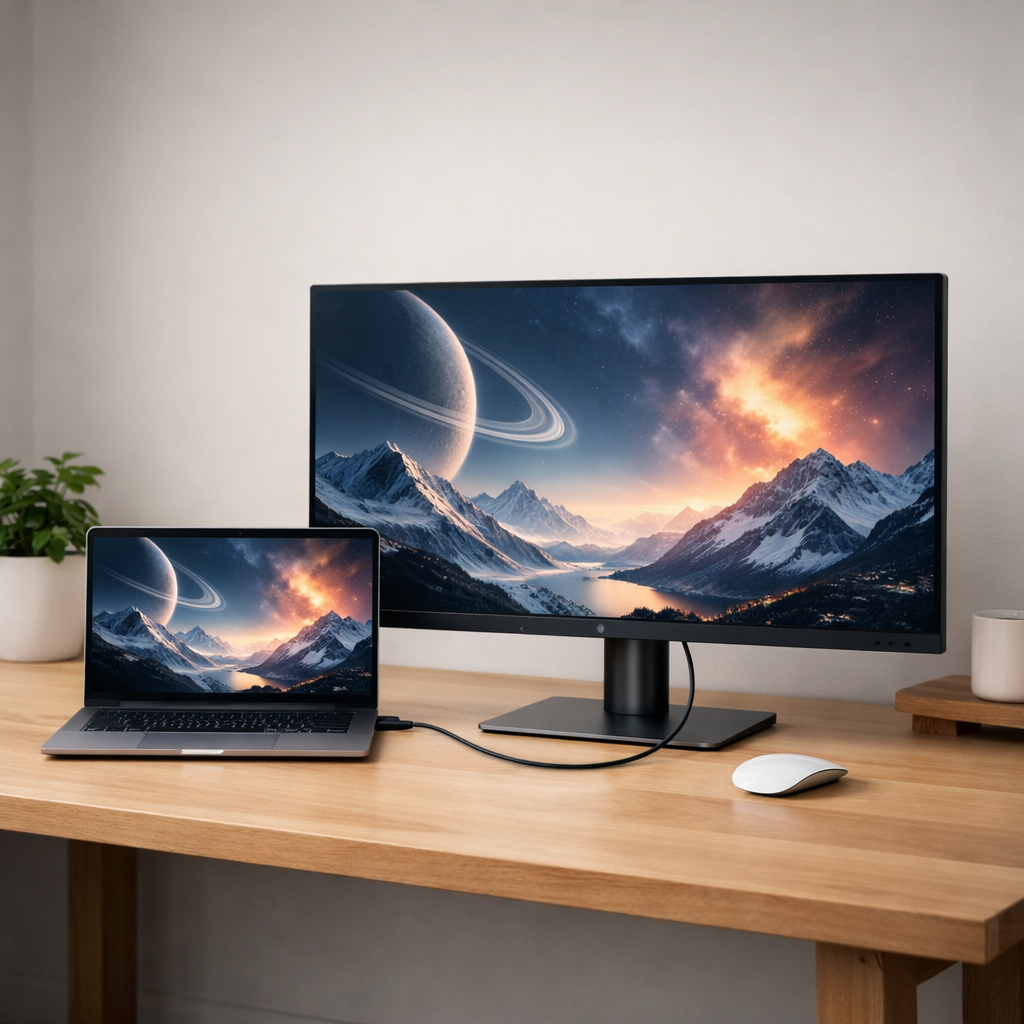
USB-C skærme er blevet lidt af en jungle. Jeg har kigget på specs og tilgængelige oplysninger fra producenter og forhandlere, og det er tydeligt, at meget marketingstøj gør det sværere end det behøver at være. Jeg har ikke selv haft alle de nye modeller i hånden, så her fokuserer jeg på principperne: Hvad jeg ville kigge efter, hvis jeg skulle købe en USB-C skærm til arbejde, studie og lidt gaming.
Jeg tager udgangspunkt i en typisk dansk opsætning: En laptop (Windows eller MacBook), måske en stationær PC ved siden af, og et skrivebord hvor der ikke er plads til kabelrod. Målet er én skærm, ét kabel og så få kompromiser som muligt.
Overordnet set handler det for mig om fire ting: Opløsning og størrelse, hvor meget strøm skærmen kan levere via USB-C, hvilke ekstra porte og hub-funktioner der er, og om ergonomien er i orden til mange timers brug.
Hvad er en USB-C skærm egentlig – og hvorfor gider jeg det?
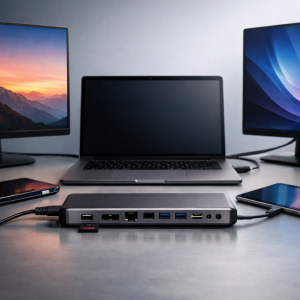
En USB-C skærm er i bund og grund bare en almindelig ekstern skærm, der kan modtage video via USB-C. Nogle modeller kan også levere strøm tilbage til din laptop (power delivery) og fungere som en slags simpel dock med ekstra USB-porte, netværk osv. Konfigurationer varierer ret meget, så man kan ikke antage noget ud fra navnet alene.
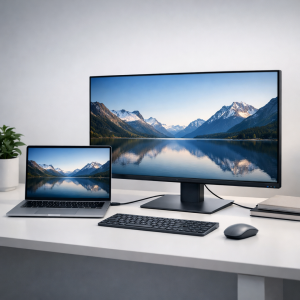
Grunden til, at jeg går efter USB-C, er enkel: Jeg vil have færre kabler. Ideelt set vil jeg kunne sætte ét USB-C kabel i min laptop og få:
- Billede til skærmen
- Strøm til laptoppen (så opladeren kan blive i tasken)
- Forbindelse til tastatur, mus og evt. webcam via skærmens USB-porte
Hvis det setup skal fungere i praksis, er der tre ting, jeg altid tjekker: Opløsning og opdateringshastighed, hvor meget strøm skærmen kan levere, og hvilke porte der ellers er på skærmen.
Opløsning og størrelse – sådan rammer jeg rigtigt første gang
Opløsning og størrelse hænger tæt sammen. Jeg har tidligere skrevet om valg af ekstern skærm generelt, men USB-C ændrer ikke på de grundlæggende ting: Det handler om, hvor tæt du sidder på, og hvad du laver.
Jeg tænker typisk i disse scenarier:
- Kontor, studie og generel brug: Her er en skærm i den mindre til mellemstore ende med en opløsning i den almindelige kontor-klasse ofte rigeligt. Jeg nævner ikke konkrete tal her, fordi producenterne kan variere lidt, men pointen er: Jeg vil have skarp tekst uden at alt bliver mikroskopisk.
- Multitasking og seriøst arbejde: Hvis jeg ofte har mange vinduer åbne, regneark, kode eller tidslinjer i video, går jeg typisk efter en større skærm og højere opløsning. Det kan være en bredere skærm eller en højere opløsning, så jeg kan have to fulde vinduer side om side uden at det føles klemt.
- Let gaming ved siden af arbejde: Her er balancen vigtig. Jeg vil ikke have en så høj opløsning, at min bærbare eller stationære PC får det svært. Jeg kigger derfor på, hvad mit grafikkort realistisk kan trække, og vælger opløsning derefter.
Jeg undgår at låse mig for hårdt fast på et bestemt tal, fordi det hurtigt bliver forældet. I stedet spørger jeg mig selv: Kan jeg læse tekst komfortabelt på den afstand, jeg sidder? Og kan jeg have de vinduer åbne, jeg typisk bruger, uden at skulle zoome konstant?
USB-C strøm (power delivery) – hvor meget er nok?
USB-C skærme kan ofte levere strøm tilbage til din laptop. Her er det fristende at gå efter det højeste tal, men jeg prøver i stedet at matche det realistiske behov.
Jeg gør typisk sådan her:
- Jeg tjekker, hvad min laptop-oplader er mærket til i watt. Hvis skærmen kan levere noget i nærheden, er det som regel fint til kontorbrug.
- Hvis jeg har en kraftig arbejds- eller gaming-laptop, forventer jeg ikke nødvendigvis, at skærmen kan erstatte opladeren fuldt ud. Her kan USB-C strømmen mere være en langsommere opladning eller vedligeholdelse, når jeg ikke presser maskinen.
- Hvis jeg er i tvivl, accepterer jeg, at jeg måske skal bruge den originale oplader ved tung belastning, og så er USB-C strømmen bare en bonus til lettere brug.
Producenterne oplyser typisk en maksimal effekt i watt. Jeg baserer mig her på tilgængelige oplysninger, og der kan være forskel på, hvad skærmen kan levere i praksis, hvis den samtidig trækker strøm til indbyggede USB-porte osv. Derfor ser jeg power delivery som en bekvemmelighed, ikke et løfte om fuld erstatning for alle opladere.
Porte og hub-funktion – hvornår giver det mening?
Mange USB-C skærme markedsføres som “dock i skærmen”. Det kan være super fedt, men kun hvis portene faktisk matcher mit behov. Jeg har ikke selv testet alle løsninger, så jeg holder mig til det, jeg kan læse mig til og typisk ser:
- USB-A porte: Gode til tastatur, mus, dongles til trådløse enheder og måske et webcam.
- Ekstra USB-C porte: Kan være praktiske til at oplade telefon eller tilslutte en ekstern SSD.
- Netværksport (RJ45): Findes på nogle modeller og er guld værd, hvis jeg vil have kablet net uden en separat dock.
- Ekstra videoindgange (HDMI/DisplayPort): Vigtige, hvis jeg vil tilslutte både laptop og stationær PC eller en konsol.
Jeg spørger mig selv: Hvis skærmen var min eneste “dock”, ville jeg så mangle noget? Hvis svaret er ja, kan det give mere mening at købe en separat USB-C dock og så vælge en mere simpel skærm uden alt for meget ekstra.
Ergonomi og design – det kedelige, der betyder mest i længden
Jeg har efterhånden lært, at ergonomi betyder mere end næsten alt andet. En flot skærm med dårlig fod er bare irriterende i hverdagen. Når jeg kigger på USB-C skærme, går jeg derfor målrettet efter:
- Højdejustering: Jeg vil kunne få øverste del af skærmen cirka i øjenhøjde uden at stable bøger under foden.
- Vippefunktion: Så jeg kan justere vinklen og undgå refleksioner.
- Dreje- eller pivotfunktion: Ikke et krav, men rart hvis jeg arbejder meget med dokumenter i højformat.
- VESA-mount: Hvis jeg senere vil smide skærmen på en arm, er det næsten et must.
Designmæssigt kigger jeg på kanttykkelse og dybde. Tynde kanter gør det nemmere at køre med to skærme side om side, og en fod der ikke fylder hele skrivebordet, giver plads til tastatur og mus. Her er der stor forskel mellem modeller, så jeg bruger ofte produktbilleder og mål til at vurdere, om det passer til mit bord.
USB-C skærm til MacBook vs. Windows laptop
USB-C er ikke altid det samme som “alt virker”. Jeg har set flere eksempler i specifikationer og brugeranmeldelser, hvor visse funktioner kun understøttes på bestemte systemer. Derfor tjekker jeg altid:
- Om skærmen officielt nævner understøttelse af Mac, hvis jeg bruger MacBook.
- Om opløsning og opdateringshastighed via USB-C er den samme på Mac og Windows, eller om der er begrænsninger.
- Om eventuel software til farveprofiler, KVM-funktion eller lignende kun findes til Windows.
Jeg baserer det her på tilgængelige oplysninger fra producenterne, og der kan stadig være nuancer i praksis. Hvis jeg er i tvivl, går jeg efter en mere simpel opsætning: USB-C til billede og strøm, og så lader jeg resten (fx avanceret KVM eller speciel software) være en bonus, ikke en forudsætning.
Gaming på USB-C skærm – hvad går jeg efter?
Hvis gaming fylder meget, ville jeg personligt stadig overveje en mere klassisk gaming-skærm med fokus på høj opdateringshastighed og lav responstid, og så eventuelt bruge DisplayPort eller HDMI i stedet for USB-C til selve billedet. Men hvis gaming kun er ved siden af arbejde, kan en USB-C skærm stadig give god mening.
Jeg kigger typisk efter:
- En opdateringshastighed, der er højere end det helt basale niveau, hvis jeg vil have lidt mere flydende bevægelse.
- Understøttelse af variable refresh-teknologier (som ofte nævnes i specifikationerne), hvis jeg gamer på PC.
- Et panel, der ikke er alt for langsomt til hurtige spil. Producenterne oplyser ofte en responstid, men tallene kan være optimistiske, så jeg bruger dem mest som en grov indikator.
Hvis jeg både vil have USB-C bekvemmelighed og gaming-fordele, accepterer jeg typisk nogle kompromiser: Måske ikke den allerhøjeste opdateringshastighed, men til gengæld et mere fleksibelt setup til hverdag.
Konklusion – sådan ville jeg vælge min næste USB-C skærm
Hvis jeg skulle købe en USB-C skærm i dag, uden at pege på en konkret model, ville jeg gøre det her:
- Først beslutte, om fokus er kontor/produktivitetsarbejde eller gaming. Det styrer opløsning og opdateringshastighed.
- Derefter tjekke, om skærmen kan levere nogenlunde passende strøm til min laptop, men uden at kræve, at den fuldt ud erstatter opladeren.
- Sikre mig, at der er de porte, jeg faktisk bruger: Minimum et par USB-A, gerne netværk, og ekstra videoindgange hvis jeg har flere enheder.
- Prioritere højdejusterbar fod og gerne VESA-mount, så jeg ikke ender med nakkesmerter eller kreative bogstabler.
- Tjekke kompatibilitet med mit system (Mac eller Windows) i de officielle specifikationer, især hvis jeg vil bruge mere avancerede funktioner.
På papiret lover mange USB-C skærme “ét kabel til alt”, men i praksis handler det om at matche dine behov med de konkrete specifikationer. Hvis jeg holder fokus på ergonomi, opløsning og en fornuftig mængde power delivery, får jeg typisk en skærm, der gør hverdagen markant nemmere – uden at jeg behøver at jagte den nyeste, mest hypede model.