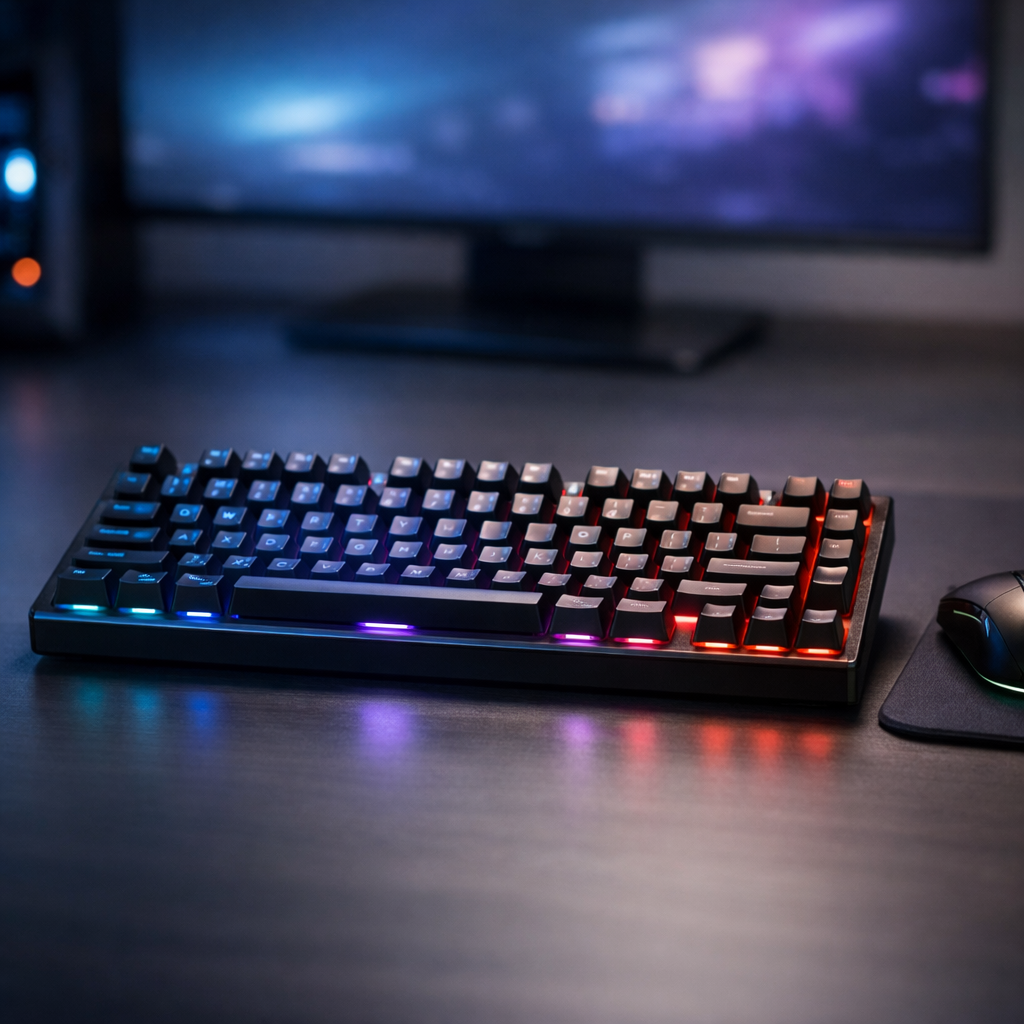
Jeg har efterhånden været igennem en del tastaturer – både billige membranmodeller og dyrere mekaniske. Jeg har ikke testet alle de nyeste gamer-tastaturer på markedet, men jeg har kigget på specs og tilgængelige oplysninger, og der er nogle mønstre, der går igen. I stedet for at pege på bestemte modeller vil jeg gennemgå, hvordan jeg selv ville vælge et mekanisk gamer-tastatur i dag til både PC og konsol.
Målet er, at du kan lande på et tastatur, der passer til dine spil, din skrivestil og dit setup – uden at betale for funktioner, du aldrig bruger.
Overblik: De vigtigste valg før du køber
Inden jeg begynder at nørde detaljer, prøver jeg altid at få styr på de store linjer. For et mekanisk gamer-tastatur handler det typisk om:
- Størrelse: 60 %, 65 %, TKL (tenkeyless) eller full-size
- Switch-type: lineær, taktil eller clicky
- Forbindelse: rent kabel, trådløst 2,4 GHz, Bluetooth – eller en kombination
- Layout: nordisk/dansk vs. internationalt (ISO vs. ANSI)
- Software og makroer: Har du brug for avanceret tilpasning?
- Byggekvalitet og lyd: plastik vs. metal, stabilisatorer, støjniveau
Hvis du får styr på de seks punkter, er du allerede langt foran de fleste, der bare køber “det som streameren bruger”.
Størrelse: 60 %, TKL eller full-size – hvad giver mening?
Størrelsen er noget af det første, jeg beslutter. Her kigger jeg på, hvor meget plads jeg har på bordet, og hvilke spil og programmer jeg bruger mest.
- Full-size (med numpad): Giver fuldt sæt taster inkl. numpad. Jeg ville vælge det, hvis jeg ofte arbejder i regneark, skriver tal eller bruger numpad i spil (f.eks. keybinds i MMO’er). Ulempen er, at musen ryger længere ud til højre, hvilket kan være hårdere for skulderen ved lav sensitivitet i FPS-spil.
- TKL (tenkeyless): Ingen numpad, men stadig F-taster og piletaster. Det er efter min mening det bedste kompromis for de fleste gamere: mere plads til musen, men uden at miste vigtige taster til shortcuts.
- 65 % / 60 %: Kompakte layouts hvor piletaster og funktionstaster ofte er lagt på lag (Fn-kombinationer). Jeg ville kun vælge det, hvis jeg virkelig prioriterer plads, transport og et clean setup – og er klar til at lære lag og genveje.
Hvis jeg skulle anbefale én størrelse til en gennemsnitlig gamer med lidt blandet brug, ville jeg personligt starte med TKL. Det giver en mærkbar forskel i pladsen til musen uden at føles ekstremt.
Switches: Lineær, taktil eller clicky – og hvad betyder det i praksis?
Mekaniske switches er hele pointen med et mekanisk gamer-tastatur. Jeg har ikke selv haft alle switch-typer i hånden, men jeg har kigget på specs og tilgængelige oplysninger fra producenter og entusiaster. Overordnet er der tre hovedtyper:
- Lineære switches: Glat bevægelse uden klik eller mærkbar bump. Populære til FPS og hurtige spil, fordi aktiveringen er forudsigelig. De er typisk også lidt mere stille end clicky-varianter.
- Taktil switches: Har et lille bump, når tasten aktiveres. Godt hvis du både gamer og skriver meget, fordi du tydeligt kan mærke aktiveringspunktet.
- Clicky switches: Har både bump og tydelig klik-lyd. Nogle elsker følelsen, men de larmer markant og kan være irriterende for andre i rummet – eller i voice chat.
Hvis jeg skulle vælge ét “sikkert” udgangspunkt til gaming, ville jeg gå efter lineære eller milde taktile switches. De fleste større producenter tilbyder varianter inden for begge kategorier, og aktiveringskraft og vandring ligger typisk i et behageligt område til gaming. Konkrete gram-tal varierer fra model til model, så her vil jeg ikke gætte, men generelt gælder: jo lettere, jo hurtigere føles de – men også nemmere at komme til at trykke ved et uheld.
Trådløst vs. kabel: Latency, batteri og praktisk brug
Trådløse gamer-tastaturer er blevet væsentligt bedre de seneste år. Jeg har ikke selv haft de nyeste topmodeller på bordet, men ud fra tilgængelige oplysninger er der nogle generelle forskelle:
- Kablet (typisk USB-C til tastaturet): Stabilt, intet batteri at tænke på, og latency er i praksis ikke et problem. Ulempen er kablet på bordet, som kan genere nogle setups.
- 2,4 GHz dongle: Mange gaming-modeller bruger en dedikeret dongle med lav latenstid. Det er typisk den trådløse løsning, jeg ville vælge til seriøs gaming, hvis jeg vil undgå kabel.
- Bluetooth: Godt til kontorbrug, tablets og TV, men ofte med lidt højere latency og potentielt mindre stabil forbindelse til hurtige spil. Jeg ville se Bluetooth som et ekstra plus – ikke som primær gaming-forbindelse.
Hvis du spiller meget kompetitivt, ville jeg personligt enten holde mig til kabel eller en 2,4 GHz-løsning fra en producent, der specifikt markedsfører lav latenstid til gaming. Batteritid og opladning varierer meget mellem modeller, så her vil jeg ikke nævne konkrete tal – men RGB på fuld styrke sluger næsten altid mere strøm end et mere afdæmpet lys.
Layout: Dansk/nordisk vs. internationalt – og hvorfor det betyder noget
Layout er en detalje, som mange først opdager, når tastaturet lander. Jeg går altid efter et layout, der matcher det sprog, jeg skriver mest på.
- Nordisk/dansk ISO-layout: Har Æ, Ø og Å trykt på tasterne og en høj Enter-tast. Det gør hverdagsbrug og skrivning på dansk langt mere behageligt.
- ANSI/US-layout: Ofte flere valgmuligheder og et større marked, men ingen Æ, Ø, Å på tasterne. Man kan stadig skrive dem, hvis layoutet i styresystemet er sat til dansk, men legends matcher ikke.
Hvis jeg primært gamer, men også skriver mails, dokumenter og beskeder på dansk, ville jeg klart foretrække et nordisk layout. Jeg kan godt leve med et internationalt layout, men det kræver lidt tilvænning – især hvis jeg skifter mellem flere tastaturer i hverdagen.
RGB, makroer og software: Hvor meget har du reelt brug for?
Næsten alle gamer-tastaturer i dag har en eller anden form for RGB. Her prøver jeg at være ærlig over for mig selv: Hvor meget kommer jeg til at rode med det efter den første uge?
- RGB-belysning: Fint til at matche resten af setup’et og til at kunne se tasterne i mørke. Jeg går efter modeller, hvor man kan skrue ned eller slukke helt uden at åbne software – f.eks. via Fn-kombinationer.
- Makroer og profiler: Giver mening i MMO’er, MOBA’er og produktivitetsarbejde, hvor man gentager mange handlinger. Hvis jeg næsten kun spiller FPS, er det sjældent kritisk.
- Software: De fleste større producenter har deres egen app til lys, makroer og firmware-opdateringer. Jeg foretrækker løsninger, hvor indstillingerne gemmes i tastaturets egen hukommelse, så det også virker på en anden PC eller konsol uden software.
Hvis du spiller på både PC og konsol, vil jeg tjekke, om tastaturet fungerer fornuftigt uden software – og om basisfunktioner som lysstyrke og eventuelle makroer kan styres direkte fra tastaturet.
Byggekvalitet, lyd og komfort
Selv uden at have et givent tastatur i hånden kan man ofte læse sig til nogle vigtige ting i specifikationerne og produktbeskrivelserne:
- Materialer: En topplade i metal kan give et mere solidt indtryk og mindre flex, mens rent plastik kan være lettere og billigere. Begge dele kan være fine, men jeg kigger efter, om producenten selv fremhæver stivhed og holdbarhed.
- Stabilisatorer: Store taster som space, Enter og Shift kan rasle, hvis stabilisatorerne er dårlige. Det er svært at vurdere uden test, men brugeranmeldelser kan ofte afsløre, om der er problemer.
- Lydprofil: Mekaniske tastaturer larmer generelt mere end membran. Hvis du sidder i stue med andre, ville jeg gå efter lineære eller blødere taktile switches og eventuelt kigge efter omtale af lyd-dæmpende skum eller lignende i produktbeskrivelsen.
- Håndledsstøtte og vinkel: Nogle tastaturer har aftagelig håndledsstøtte, andre har bare justerbare fødder. Jeg foretrækker mindst to vinkelindstillinger, så jeg kan finde en position, der ikke giver spændinger i håndleddene.
PC vs. konsol: Hvad skal du være opmærksom på?
Hvis jeg kun gamede på PC, ville jeg stort set bare fokusere på ovenstående punkter. Men mange vil gerne bruge tastaturet på både PC, PlayStation, Xbox eller måske endda en tablet.
- Kompatibilitet: Mange USB-tastaturer virker på konsoller til grundlæggende input, men avancerede funktioner som makroer og RGB-profiler kræver ofte PC-software.
- Trådløs brug: Konsoller understøtter typisk USB-dongles og Bluetooth i varierende grad. Her ville jeg tjekke producentens officielle oplysninger og eventuelle FAQ-sider, før jeg køber.
- Hotkeys og medietaster: Hvis du bruger konsollen som mediecenter, kan dedikerede medietaster være rare – ellers er det mest en bonus.
Jeg ville generelt vælge et tastatur, der fungerer fuldt ud på PC, og som samtidig kan levere basal funktionalitet på konsol uden at være afhængig af software.
Min konklusion: Sådan ville jeg selv vælge et mekanisk gamer-tastatur i dag
Hvis jeg stod og skulle købe et nyt mekanisk gamer-tastatur i dag, uden at være låst til en bestemt producent, ville jeg gøre det sådan her:
- Vælge TKL-størrelse for bedre plads til musen, medmindre jeg virkelig bruger numpad dagligt.
- Gå efter lineære eller milde taktile switches fra en etableret producent, uden at jagte ekstreme “speed”-varianter.
- Prioritere kabel eller 2,4 GHz-dongle til gaming, og se Bluetooth som en ekstra bonus til andre enheder.
- Sikre mig nordisk/dansk layout, så hverdagsbrug ikke bliver irriterende.
- Vælge et tastatur med simpel, styrbar RGB og mulighed for at gemme profiler i selve tastaturet, hvis jeg overhovedet har brug for makroer.
- Tjekke byggekvalitet og lyd via anmeldelser og beskrivelser, så jeg undgår de mest raslende modeller.
Jeg har ikke selv haft alle de nyeste modeller i hænderne, men ved at holde mig til sikre valg i størrelse, switches, forbindelse og layout, føler jeg mig ret tryg ved, at jeg ville ende med et tastatur, der både er stærkt til gaming og rart at skrive på i hverdagen.