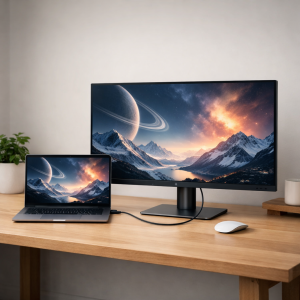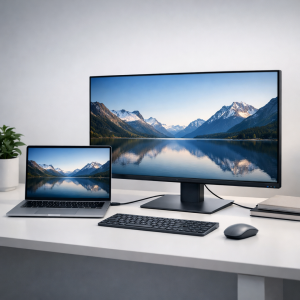
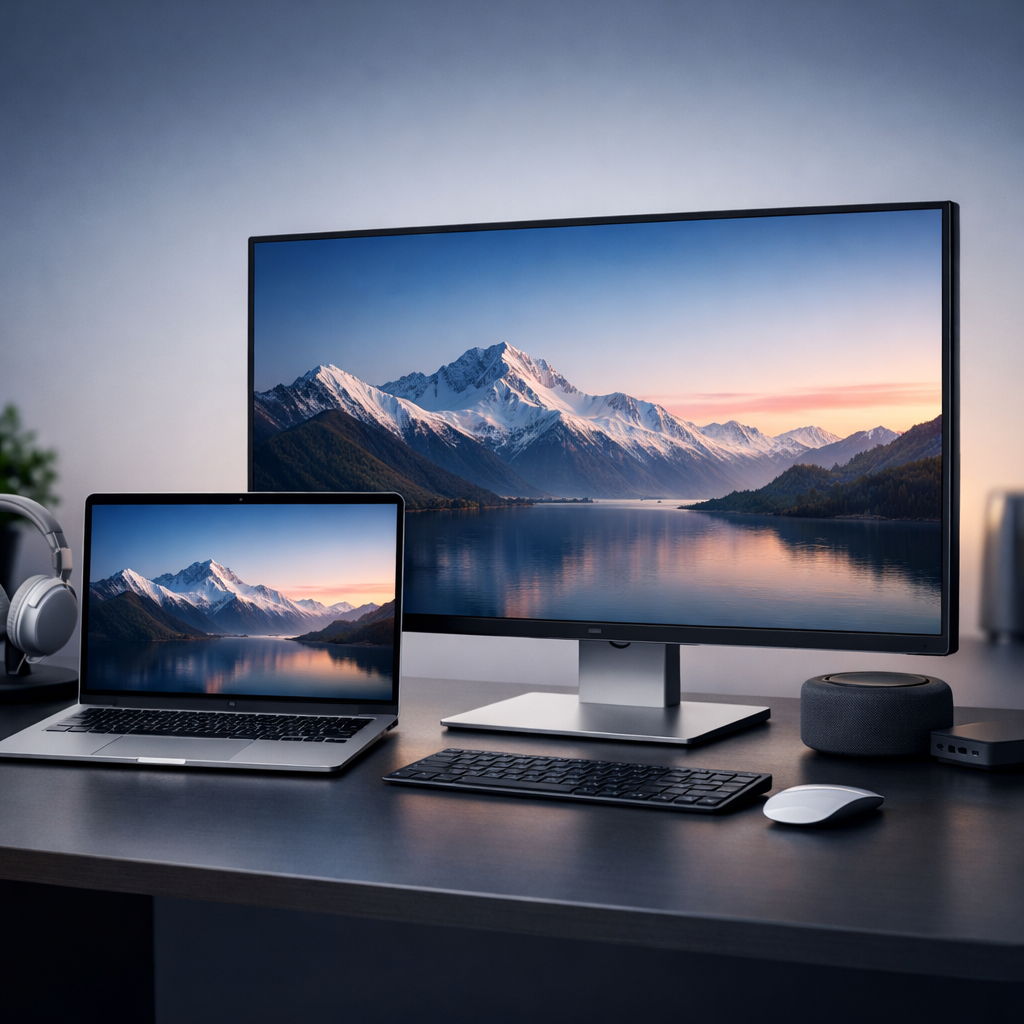
Jeg har brugt MacBook som min primære arbejdscomputer i mange år, og spørgsmålet om ekstern skærm dukker jævnligt op. Selvom Apple har deres egne skærme, er det langt fra alle, der vælger dem – både på grund af pris og forskellige behov. Jeg har kigget på specs og tilgængelige oplysninger om, hvad man bør overveje, når man skal finde den rigtige eksterne skærm til MacBook i 2026.
Overblik: Hvad er vigtigt for MacBook-brugere?
For mig handler det især om opløsning og tilslutning. MacBooks har i flere år haft skærme med høj opløsning, så det føles hurtigt som et kompromis at gå ned i kvalitet, når man kobler til en ekstern skærm. Samtidig er USB-C/Thunderbolt blevet standarden, men ikke alle skærme understøtter det fuldt ud – og det kan give bøvl med opladning, data og billedkvalitet.
Opløsning og skærmstørrelse
Jeg har ikke selv haft alle typer skærme på skrivebordet, men ud fra det jeg har læst, er 4K-opløsning nærmest minimum, hvis man vil matche MacBookens skarphed. 5K og 6K findes også, især i Apples egne skærme, men prisen stiger hurtigt. Skærmstørrelsen afhænger meget af plads og behov – jeg oplever, at 27-32 tommer er det mest populære spænd, men der findes både mindre og større muligheder.
Forbindelser og kompatibilitet
USB-C og Thunderbolt er på papiret den nemmeste løsning, fordi man kan nøjes med ét kabel til både billede, data og opladning. Men jeg har set flere eksempler på, at ikke alle skærme leverer nok strøm til at oplade en MacBook ordentligt, især hvis man har en Pro-model. Her gælder det om at tjekke, hvor mange watt skærmen kan levere – og om det matcher ens MacBook. Konfigurationer varierer, så det er værd at undersøge nøje.
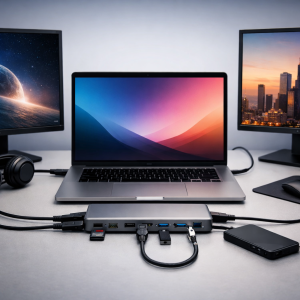
HDMI og DisplayPort kan stadig bruges, men kræver ofte adaptere, og man mister typisk muligheden for opladning gennem samme kabel. Jeg har tidligere brugt adapterløsninger, men det føles hurtigt rodet sammenlignet med en ren USB-C-opsætning.
Farvegengivelse og paneltype
Hvis man arbejder med grafik eller foto, er farvegengivelse og paneltype vigtigt. Jeg har kigget på, hvad producenterne lover, og IPS-paneler er stadig det mest udbredte til præcis farvegengivelse. Nogle nyere skærme bruger mini-LED eller OLED, men det er stadig relativt dyrt og ikke altid nødvendigt til almindeligt kontorbrug.
Ekstra funktioner og ergonomi
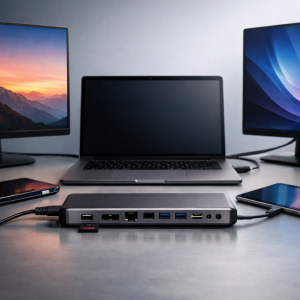
Højdejustering, drejefunktion og indbyggede USB-hubs kan gøre en stor forskel i hverdagen. Jeg har haft skærme uden justering, og det ender næsten altid med, at jeg må stable bøger under foden. Indbyggede hubs kan være praktiske, men jeg oplever, at de sjældent erstatter en rigtig dock, hvis man har mange enheder.
Konklusion
Mit råd er at prioritere opløsning og tilslutning først, især hvis du vil have en MacBook-oplevelse uden kompromis. Tjek altid, hvor meget strøm skærmen kan levere, og vær opmærksom på, at ikke alle USB-C-skærme er lige gode til Mac. Farvegengivelse og ekstra funktioner kan være vigtige, men afhænger meget af dine behov. Jeg har ikke fundet én skærm, der er perfekt til alle, men med lidt research kan man komme tæt på.